
家計管理のアプリを使いたいんですが、マネーフォワードって入力が大変そうで続かない気がしています。実際どうですか?
みほはマネーフォワードMEを2年以上使い続けています。最初は「続くかどうか不安」でしたが、銀行口座とクレジットカードを連携させてからは手動入力がほぼゼロになり、今では家計管理に欠かせないツールになっています。
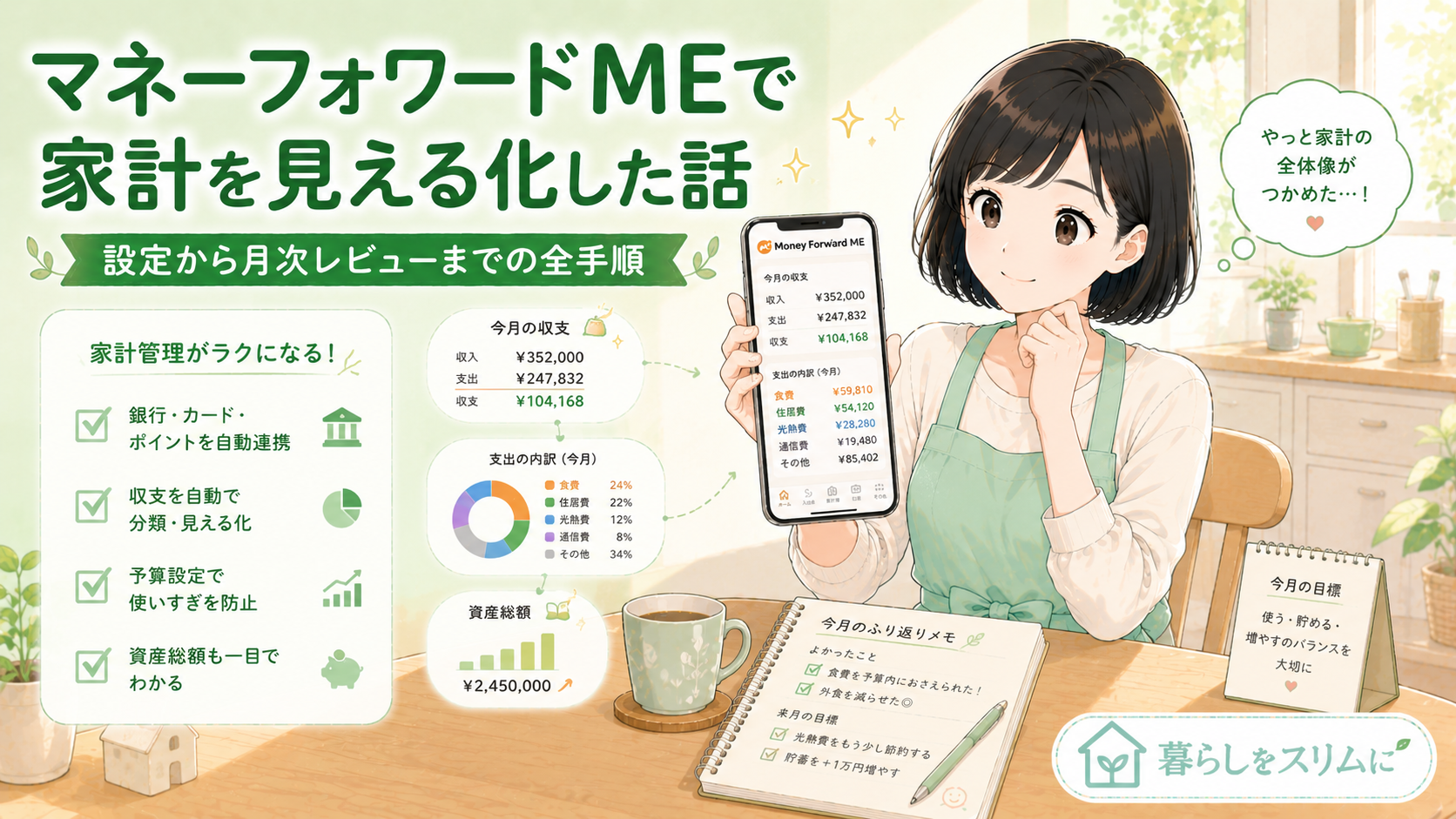
この記事では、みほがマネーフォワードMEをどう使っているか、始め方から月次レビューまでの全手順をお伝えします。「続かない」を防ぐコツもあわせて紹介します。
この記事でわかること
- マネーフォワードMEの基本機能と初期設定
- 銀行・クレジットカードの連携方法
- みほが毎月やっている「月次レビュー」の手順
- 固定費の見直しにマネーフォワードを活用する方法
- 無料版と有料版の違いと判断基準
マネーフォワードMEを使い始めたきっかけ
みほがマネーフォワードMEを導入したのは、第二子が生まれた2023年です。収入がゼロになって家計が苦しくなり、「いくら使っているのか把握できていない」という焦りがきっかけでした。固定費を書き出したら月18万円以上あることが判明した、まさにその最初のツールがマネーフォワードです。
導入前は「家計簿は面倒くさい」という思い込みがありました。手書きの家計簿は3日で挫折した経験があったからです。でもマネーフォワードMEは口座を連携するだけで自動的に収支が記録されるため、「入力」という作業がほぼ不要でした。
マネーフォワードMEとは?
自動取得銀行・クレカ・証券口座を連携すると取引が自動で反映。手入力ほぼ不要。
見える化支出が費目別に自動分類。「食費がいくら・固定費がいくら」がグラフで一目瞭然。
資産管理銀行残高・クレカ・証券・保険まで全資産を一画面で確認できる。

最初の連携設定に20〜30分かかりましたが、それ以降は何もしていません。毎朝起きると自動で昨日の支出が反映されています。
銀行・クレジットカードを連携する方法
マネーフォワードMEの最大の特徴は「連携」です。最初に設定さえすれば、その後は何もしなくても毎日自動的に取引データが更新されます。
連携で気になるのがセキュリティ面ですが、マネーフォワードMEはパスワードを保管するだけで「振込・送金・操作」は一切できない「参照専用」の連携です。「お金が動かせるのは本人だけ」という仕組みのため、残高を見られるだけで不正利用はできません。
⚠️ 注意してほしいこと
連携時に使うのは「ログイン用のIDとパスワード」のみです。マネーフォワードMEは「読み取り専用」のアクセス権しか持たないため、アプリ経由での送金・振込は構造上できない仕組みになっています。
みほが毎月やっている「月次レビュー」の手順
マネーフォワードMEは導入するだけでは「記録ツール」にしかなりません。月1回の振り返りを習慣にすることで初めて「家計改善のツール」になります。みほは毎月月末に30分かけて月次レビューをしています。
マネーフォワードを使い始めて、実際に家計って変わりますか?
みほが特に注目しているのは「固定費の増減」です。固定費は意識しないと自然に増えていく傾向があります。月次レビューで「先月より増えた固定費がないか」を確認する習慣があると、サブスクの課金忘れや不要な自動更新をすぐに発見できます。
固定費の見直しにマネーフォワードを活用する方法
マネーフォワードMEが固定費見直しで特に役立つのは「固定費が可視化される」点です。家計簿を毎日つけなくても、月1回アプリを開くだけで「今月固定費にいくら払ったか」が自動で集計されます。
固定費見直しでの活用法
発見「通信費」の明細を見て、知らないうちに増えているオプションや課金を発見できる。
比較見直し後の翌月と比べて「削減できたか」が数字で確認できる。やる気が続く。
把握「固定費が総支出の何%か」が毎月わかるため、次に見直すべき費目が明確になる
📝 みほの体験談
みほがマネーフォワードを使って最初に気づいたのは「サブスクの見落とし」でした。12個のサブスクに入っていることは頭でわかっていたつもりでしたが、明細を見て「これ何だっけ?」という課金が2つ見つかりました。合計月3,000円のサブスク整理は、マネーフォワードを開かなければ気づけなかったかもしれません。
マネーフォワードを使って変わったこと——3ヶ月後の家計
「見える化されると無駄遣いが恥ずかしくなる」という効果がありました。「このコンビニ出費、月5,000円もあったのか」と気づくだけで、次の月から自然に減っていきました。
みほがマネーフォワードを使い始めて3ヶ月で変わったことを正直にお伝えします。大きく変わったのは「コンビニ・外食の頻度」でした。週2〜3回のコンビニ利用が月に換算すると8,000〜10,000円かかっていたことを知って、無意識に回数が減りました。
家計管理アプリの最大の効果は「お金の行方を把握している」という意識が自然に節約につながることです。「頑張って節約しよう」という意気込みより、「数字が見えているから自然と無駄が減る」という状態の方が長続きします。
導入直後
「家計の全体像が初めて見えた」
銀行・クレカを連携したその日に過去3ヶ月分の支出が表示された。「食費に毎月5万円以上」という事実を初めて数字で確認した。
1〜2ヶ月目
「サブスクの見直しで月3,000円削減」
月次レビューで使っていないサブスクを2つ発見。解約して月3,000円の固定費削減に成功。「知っていれば早く削れた」という気づきがあった。
3ヶ月目〜
「コンビニ・外食が自然に減っていた」
「見えているから恥ずかしくなる」という心理効果で、コンビニ利用が週2〜3回から月数回に自然減。節約を意識してではなく、数字が見えているだけで行動が変わった。
無料版と有料版の違い——どちらを使えばいいか
マネーフォワードMEには無料版と有料版(プレミアム:月500円)があります。無料版でも基本的な家計管理には十分ですが、違いを理解した上で選ぶことが重要です。
無料版(月0円)
連携口座数:10件まで
過去1年分のデータ確認可能
基本的な収支確認・グラフ表示OK
家計簿の機能としては十分
有料版(月500円)
連携口座数:無制限
全期間のデータ確認可能
予算設定・アドバイス機能あり
資産管理・証券口座も詳細表示
みほは無料版を2年間使い続けています。連携口座10件は銀行2つ+クレカ2枚+Suicaで5件なので、余裕があります。まずは無料版で始めて、「もっと詳細に管理したい」と思ったら有料版に切り替えるのが現実的です。有料版の月500円は、それ以上の節約効果が出ているなら元が取れます。
家計を変えるには「把握すること」が最初の一歩
節約する前に「現状を知ること」。マネーフォワードMEは「知る」ための最も手間の少ないツールです。

マネーフォワードMEを使い始めるチェックリスト
まとめ|マネーフォワードMEは「知る」ための最強ツール
固定費を削減するには「いくら払っているか把握すること」が最初の一歩です。マネーフォワードMEは銀行・クレカを連携するだけで自動的に家計が見える化される、最も手間の少ない家計管理ツールです。
毎月1回、30分のレビューを習慣にするだけで「見えていなかった固定費の無駄」が浮かび上がります。みほが2年間続けられている理由は「入力が不要で、開くだけで現状がわかるから」です。
まずアプリをダウンロードして、口座を1つだけ連携してみてください。それだけで「家計が見える」という感覚が変わります。